영업 관리나 데이터 분석을 하다 보면 **"몇 번 팔았나(횟수)"**가 아니라 **"몇 군데에 팔았나(업체 수)"**를 확인해야 할 때가 많습니다.
하지만 엑셀 피벗테이블의 기본 설정인 '개수'로 계산하면 중복된 항목까지 모두 더해버리죠. 오늘은 이 문제를 해결하는 '고유 개수' 기능을 소개합니다.
물론, unique , countif 함수를 쓰거나 1회성의 '중복된 항목 제거'의 방법도 있지만, 피벗은 데이터의 형식,항목이 바뀌어도 추가 작업이 거의 필요 없다는 큰 장점이 있습니다.
1. 예제 데이터 준비
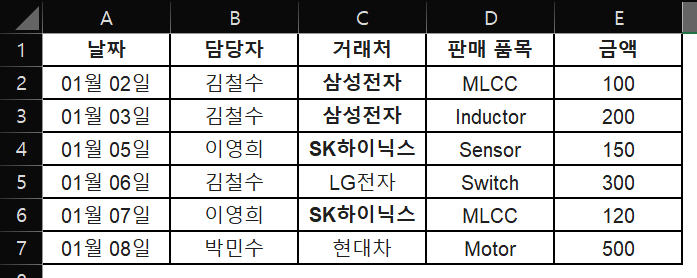
먼저 이해를 돕기 위해 아래와 같은 1월 영업 실적 데이터가 있다고 가정해 보겠습니다.
🤔 여기서 질문!
- 김철수 과장의 판매 건수는? → 3건 (삼성전자 2건, LG전자 1건)
- 김철수 과장이 거래한 **실제 업체 수(고유값)**는? → 2곳 (삼성전자, LG전자)
우리가 구하고 싶은 것은 바로 이 **'2곳'**이라는 숫자입니다.
2. 핵심 포인트: '데이터 모델에 추가' 체크하기
이 기능은 피벗테이블을 만들 때 딱 하나의 체크박스만 켜주시면 됩니다. 대부분 습관적으로 그냥 넘어가서 이 기능을 놓치곤 합니다.
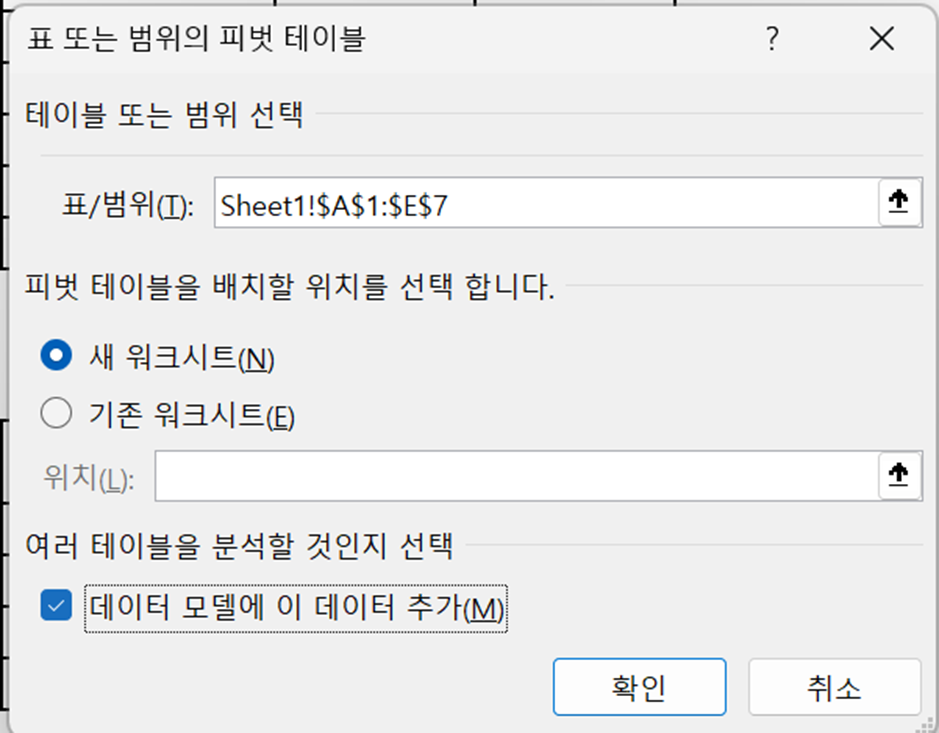
- 데이터 범위를 선택하고 **[삽입] - [피벗 테이블]**을 클릭합니다.
- 피벗 테이블 만들기 창이 뜨면, 맨 아래에 있는 이 데이터를 데이터 모델에 추가 체크박스에 **반드시 체크(V)**를 해줍니다. ✅ (가장 중요!)
- [확인]을 누릅니다.
3. '고유 개수'로 설정 변경하기
이제 피벗테이블 필드 목록이 나옵니다. 평소처럼 세팅을 해볼까요?
- [행] 영역에 담당자를 넣습니다.
- [값] 영역에 거래처를 넣습니다.
- (처음에는 기본 설정인 '개수: 거래처'로 나옵니다.)
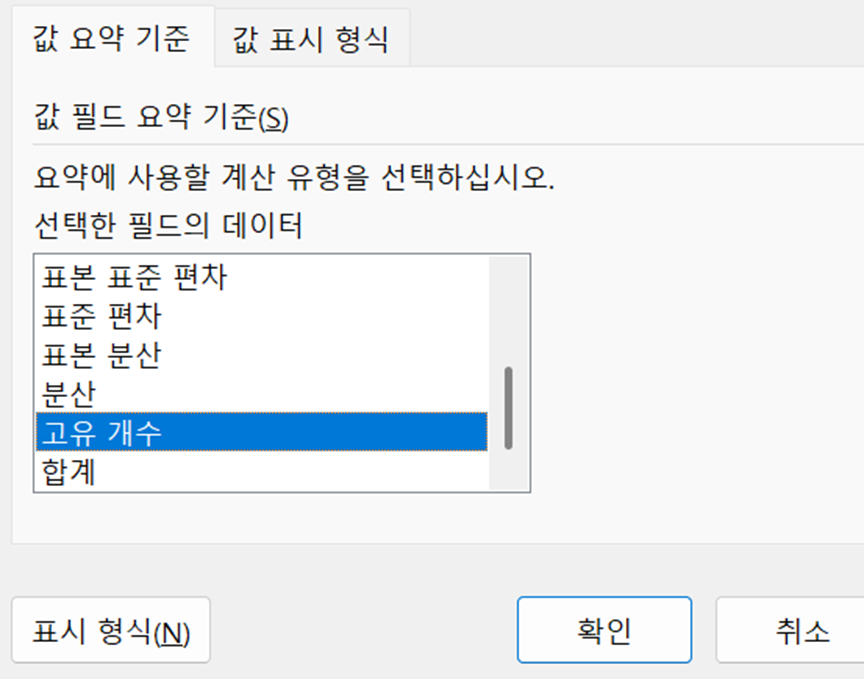
- 값 영역에 들어간 개수: 거래처를 클릭하고 **[값 필드 설정]**으로 들어갑니다.
- 스크롤을 맨 아래로 내리면, 아까는 없었던 **[고유 개수]**라는 항목이 새로 생겨 있습니다!
- 이것을 선택하고 [확인]을 누릅니다.
4. 결과 비교
자, 이제 일반 개수와 고유 개수가 어떻게 다른지 확인해 볼까요?
[결과 화면]
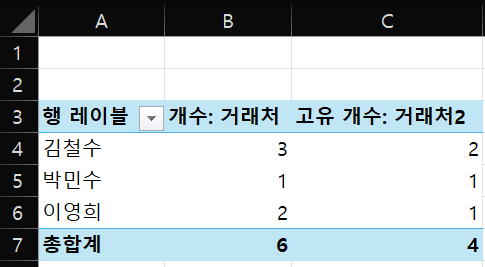
- 김철수: 총 3건을 팔았지만, 삼성전자에 2번 팔았으므로 거래처 수는 2곳으로 정확히 나옵니다.
- 이영희: 총 2건을 팔았지만, 모두 SK하이닉스이므로 거래처 수는 1곳으로 집계됩니다.
💡 요약 및 팁
- 피벗테이블 만들 때 '데이터 모델에 추가' 체크박스를 잊지 마세요.
- 값 필드 설정에서 맨 아래 **'고유 개수'**를 선택하세요.
- 이 방법은 거래처 수, 취급 품목 수, 방문자 수 등을 셀 때 매우 유용합니다.
이제 일일이 중복 제거하고 COUNTIF 함수 쓰지 마시고, 피벗테이블에서 한 방에 해결하세요!
한 권으로 끝내는엑셀 - MS Excel(엑셀) | 쿠팡
쿠팡에서 한 권으로 끝내는엑셀 구매하고 더 많은 혜택을 받으세요! 지금 할인중인 다른 MS Excel(엑셀) 제품도 바로 쿠팡에서 확인할 수 있습니다.
www.coupang.com
이 포스팅은 쿠팡 파트너스 활동의 일환으로, 이에 따른 일정액의 수수료를 제공받습니다.
'Work Smart' 카테고리의 다른 글
| 무료 상용구 툴 Beeftext, 남들보다 200% 더 잘 쓰는 '진짜' 활용 (0) | 2026.02.10 |
|---|---|
| [엑셀 실무] 가로 데이터를 세로로... 열 피벗 해제 #2 (0) | 2026.02.09 |
| 구글 주소록을 아웃룩으로 옮기기 (안드로이드) (0) | 2025.01.30 |
| [엑셀실무] 피벗 열 해제, 다시 열 피벗 (by 파워쿼리) (0) | 2025.01.27 |
| [엑셀실무] 스페이스(공백)와 섞인 숫자 데이터를 숫자로 바꾸기 (0) | 2024.12.01 |