업무를 하면서 Beeftext를 알게 된 건 정말 행운이었다.
회사에의 수많은 키보드 입력에서 상당 부분을 자동으로 오타 없이 입력하는 건 정말 스마트한 일이다.
[Work Smart] 상용구 입력 프로그램 BeefText
어느 날 회사에서 열심히(?) 일 하다가 생각이 들었다. '하루에 메일을 셀 수 없이 많이 쓰고, 수많은 메신저를 하면서, 같은 말을 반복해서 타이핑 하고 있는데, 이게 맞는걸까?' 일부 직원들은
mrkool.tistory.com
위에 적었던 기초 내용들에서 점프하여, 내가 실무에서 활용하고 있는 팁을 공유한다.
] 키워드는 가능한 한글의 모음+자음 순서를 피하자.
영문 키 입력 상태에서는 문제 없지만, 한글 키 입력 상태에서는 예를 들어, r + k 를 입력한다고 하면 한글로는 '가' 입력되면서 키로는 2글자를 입력했지만 1글자로 바뀌면서 설정된 상용구가 뒤로 한 칸 가서 입력된다. 의도한게 아니라면 불편하다.
] 한글/영문 입력의 오류를 자동 수정.
대표적으로 화폐를 입력할 때. 난 USD를 쉬프트 키까지 눌러가면서 입력했는데, 한글 입력 상태네?? 'ㅕㄴㅇ' 이렇게 입력되면 짜증난다. 그래서 USD가 입력되면 한/영에 상관없이 USD로 입력되게 설정하자. 단, 중요한 옵션이 대소문자가 정확히 일치할 때만 입력되게 하는 설정이다. 아래처럼 case-sensitive와 strict로 놓으면 정확히 대문자로 USD가 입력 될 때만 변환이 된다.
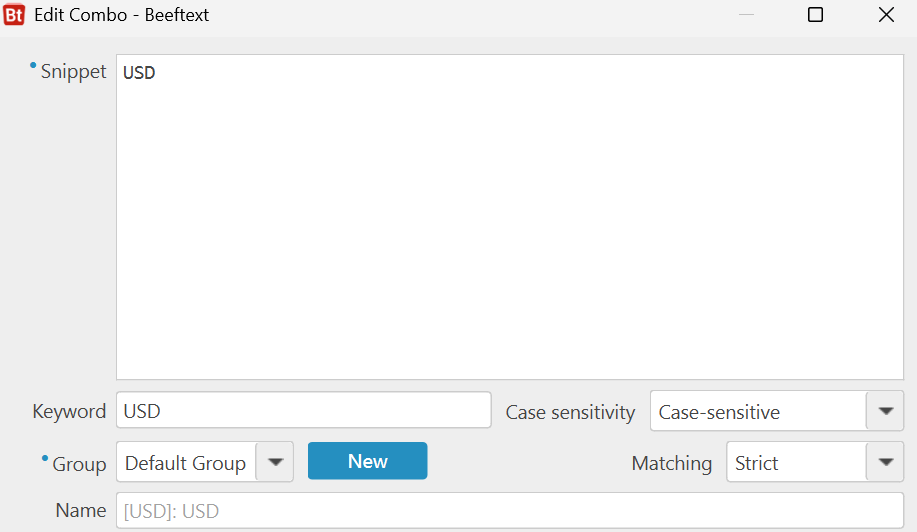
한글 타이핑을 하다보면 의도치 않게 상용구가 입력되는 경우가 있는데, 그럴 경우에 위의 case sensitibity와 matching을 손 봐주면 해결이 된다.
] 오늘의 날짜 입력
너무나 가려운 곳을 잘 긁어준 기능이다.
#{dateTime:yyyy-MM-dd}
이렇게 snippet을 설정하면 오늘의 날짜를 매일 이쁘게 넣어준다. 이렇게 → 2026-02-10
데이트 형식도 바꿀 수 있다.
#{dateTime:yyMMdd} → 260210
] 입력 팝업창 띄우기
이것저것 상용구를 잔뜩 설정했는데, 막상 '뭘 입력해야지 그게 나오더라...' 이러면 난감해진다.
그 때 입력 팝업창을 띄워서 검색 및 입력할 수 있다.
ctrl + shift + alt + Enter를 입력하면 아래와 같은 창이 떠서 쉽게 찾아볼 수 있다.
(이 키 배열은 옵션에서 변경 가능하다)

] 기호 입력
업무에서 화살표 입력할 일 많잖아? 보통 => , <= 이런 식으로 입력하는데, 없어 보인다.
→ , ← 이렇게 입력되도록 상용구에 넣어두자.
그리고 한글모음에 한자키 눌러서 입력했던 자주 사용하는 특수기호들도 상용구에 넣어두면 좋다.

] 내 설정 파일을 클라우드 폴더로 설정하면, 다른 컴퓨터에서도 똑같은 환경으로 입력할 수 있다.
회사에서 상용구를 지정했는데, 집에 컴퓨터에서 그걸 다시 지정하는 작업은 불편하다.

도구는 쓰는 사람 나름이다
Beeftext는 가볍지만, 그 깊이는 결코 얕지 않다. 이게 무료라니.... @_@
감사하게 잘 활용하자.
'Work Smart' 카테고리의 다른 글
| 마그네틱(자석) 충전 케이블/어댑터 사용기 (이걸 왜 안쓰지?) (2) | 2026.02.19 |
|---|---|
| 원노트를 업무 다이어리로 사용하기 paperless work #2 (with XP PEN 매직노트) (0) | 2026.02.13 |
| [엑셀 실무] 가로 데이터를 세로로... 열 피벗 해제 #2 (0) | 2026.02.09 |
| [엑셀 실무] 피벗테이블에서 중복 제외하고 '고유 개수' 세는 법 (0) | 2026.01.27 |
| 구글 주소록을 아웃룩으로 옮기기 (안드로이드) (0) | 2025.01.30 |