엑셀이나 사용하다 보면 가로로 길게 늘어진 데이터를 마주할 때가 많다. 특히 월별 실적이나 가격이 열 방향으로 나열되어 있으면, 작성할 때는 쉬울지 몰라도 데이터로서 활용할 수가 없다.
이런 데이터 말이다.

그런데, 이 데이터를 아래와 같이 바꾸라는 지시가 떨어지면?

위 자료는 예제니까 3월까지지만, 12개월이 기본일거고, 고객사가 2개만 있겠나?
이럴 때 필요한 기술이 바로 '파워 쿼리(Power Query)'를 이용한 '열 피벗 해제'다.
아래 글에서 1차 설명은 했었다.
[엑셀실무] 가로 데이터를 세로로... 열 피벗 해제
제목으로 말이 이상한데... 이미 피벗테이블을 거쳐서 나온 데이터를 원래의 데이터로 돌린다는 말이다. 엑셀의 정식 표현은 '열 피벗 해제'이다. 아래와 같이 월별로 정리된 데이타를 다시 원래
mrkool.tistory.com
위에서는 한가지 항목만 열 피벗을 해제하면 됬는데, 이번에는 Qty와 판매가, 두 가지를 해결해야 한다.
>> 파워 쿼리로 해결하는 3단계
단계 1: 데이터 불러오기 및 피벗 해제
먼저 엑셀 상단 메뉴에서 [데이터] -> [테이블/범위에서]를 눌러 파워 쿼리 편집기를 실행한다.
- 변하지 않는 기준인 'Customer' 열을 선택한다.
- 마우스 오른쪽 버튼을 클릭하고 [다른 열 피벗 해제]를 선택한다.
- 그러면 Qty 01/2026, 판매가 01/2026 같은 헤더들이 '특성'이라는 열로 한 줄씩 내려온다.

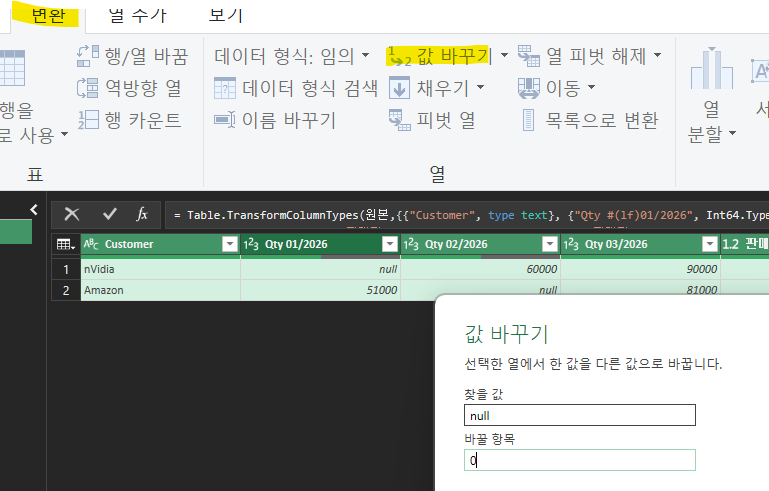
※ 주의 : 혹시 데이터에 null이 있다면 이것들을 0으로 바꿔줘야 한다. null이 그대로 있으면 항목 자체가 사라져버린다.
단계 2: 열 분할하기 (핵심!)
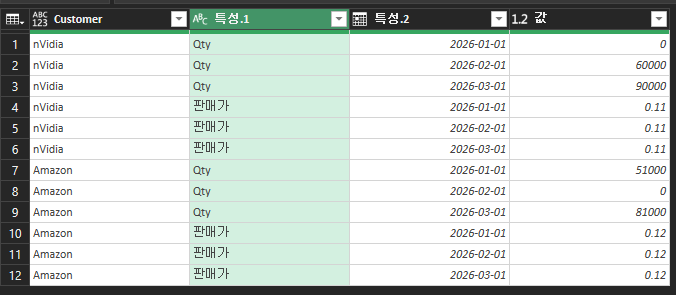
현재 '특성' 열에는 "항목(Qty/판매가)"과 "날짜(Month)"가 합쳐져 있다. 이걸 나눠야 한다.
1. '특성' 열을 선택하고 **[열 분할] -> [구분 기호 기준]**을 선택한다.

- 항목이 공백으로 구분되어 있으니 '공백'을 기준으로 나눈다.
- 이제 '항목' 열과 '날짜' 열이 분리된다.
단계 3: 다시 피벗하여 열 만들기
이제 날짜는 세로로 유지하되, Qty와 판매가만 각각의 열로 올려줘야 한다.
- 나누어진 '항목(Qty/판매가)' 열을 선택한다.
- 상단 [변환] 탭에서 [피벗 열]을 클릭한다.
- '값 열'에는 실제 숫자가 들어있는 '값' 열을 선택하고 확인을 누른다.

이제, [파일]에서 [닫기 및 로드]로 마무리!
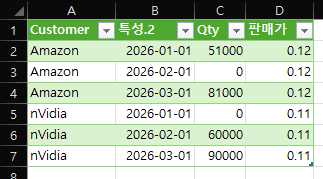
요약하면, 행으로 바꿔야 할 항목들을 한꺼번에 '열 피벗 해제'하고, 뭉쳐 있는 열 제목을 나눠준 뒤에 다시 '열을 피벗'으로 돌려주는 과정이다.
파워쿼리로 위와 같이 한 번 만들어 놓으면 데이터가 바껴도 '새로고침' 한 번으로 반복 작업이 해결된다.
처음에는 파워쿼리의 개념이 낮설지만, 조금만 배우기 시작하면 그 강력함에 놀라게 될 걸.
'Work Smart' 카테고리의 다른 글
| 원노트를 업무 다이어리로 사용하기 paperless work #2 (with XP PEN 매직노트) (0) | 2026.02.13 |
|---|---|
| 무료 상용구 툴 Beeftext, 남들보다 200% 더 잘 쓰는 '진짜' 활용 (0) | 2026.02.10 |
| [엑셀 실무] 피벗테이블에서 중복 제외하고 '고유 개수' 세는 법 (0) | 2026.01.27 |
| 구글 주소록을 아웃룩으로 옮기기 (안드로이드) (0) | 2025.01.30 |
| [엑셀실무] 피벗 열 해제, 다시 열 피벗 (by 파워쿼리) (0) | 2025.01.27 |