내 노트북은 한성 BossMonster X9757,
2000년에 나름 1백만원 짜리 고급(?) 노트북이었다.
이제 6년 간 충분히 썼으니 새로운 노트북을 지를까 하다가 최근 램 값이 하늘을 찌르는 상황에서 차마 용기가 안나고,
적당히 타협하여 램과 SSD를 늘려야겠다고 결심한다.
이것도 램 값이 폭등한 지금 상황에 할 짓은 아니지만, 당근으로 조달하기로 한다.
지금부터 말하는 것들은 모두 처음 해 본 것들이다.
>> 먼저 내부 청소를 하고 써멀구리스를 재도포
냉각팬,방열판을 떼어내려다가 안떨어져서 1차 시도 실패. 고급 기술이 필요한 것 같아서 주변 컴퓨터 수리점을 알아봤는데, 여의치 않았다.
다시 2차 시도.
[알게 된 것 #1] 방열판 뗄 때 컴퓨터를 어느 정도 돌여서 구리스를 녹여줘야 잘 떨어진다. 1차 실패에서는 오래 사용한 구리스가 눌러붙어서 잘 안떨어졌던거다.
[알게 된 것 #2] 써멀구리스는 정말 조금만 필요하다. 충분히 발라줬다가 노트북 팬이 더 심하게 돌길래 다시 닦아내고 또 발라줬다. (남은 구리스 저거 또 언제 쓰려나...)
[알게 된 것 #3] 냉각팬 소리를 줄이기 위해서 WD-40 쓰면 안된다. 구리스를 다 녹여버리고 먼지를 자석처럼 끌어당긴다고 한다.
WD-40은 세정액이지 윤활제가 아니다. 문 경첩에 조금 사용하는 정도다.
>> 램 추가
원래 16GB(8+8)을 32GB(16+16)로 늘리려고 당근에서 구매.
설레는 맘으로 장착하고 부팅! 오~ 32GB 메모리 잡힌다. 이제 잘 써야지..하는데, 컴퓨터가 계속 멈춘다. 뭐지?
아.. 중고를 구입했을 때 가장 우려했던 상황이 펼쳐진다. 갖은 맘 고생과 검색 끝에 알게 된 것.
[알게 된 것 #4] 메모리에도 속도가 있고 메인보드가 인식할 수 있는 속도 한계가 있다. 서로 다른 속도의 메모리를 끼우면 낮은 속도에 맞춰져서 움직인다.
기존 메모리는 DDR4 2666MHz, 이번에 구입한 건 3200MHz. 3200짜리 두 개를 끼웠더니 2000년도의 메인보드가 3200MHz 메모리를 소화하지 못해서 계속 멈추는 거였다. (이거 몰랐으면 당근 판매자에게 애꿎은 소리했겠지)
3200을 두 개 끼우면 인식이 안되지만, 2666과 3200을 같이 끼우면 2666으로 하향 동작하면서 사용할 수가 있다.
최종 타협한 것은, 기존 2666(8GB)와 새 3200(16GB)를 교차로 끼워서 24GB로 사용하게 됬다.
| 구분 | 메모리 #1 (8GB) | 메모리 #2 (16GB) | 최종 작동 방식 |
| 클럭 속도 | 2666MHz | 3200MHz | 2666MHz로 하향 통일 |
3200 메모리 두 개를 팔고, 2666짜리 16GB 메모리 두 개를 다시 사는게 최선이지만, 귀찮아서 포기했다. 24gb면 충분하지 뭐...
>> SSD 추가
BossMonster X9757의 원래 SSD의 용량은 250GB. 모자라서 외장 하드도 쓰고 난리쳤는데, 이번 기회에 확장을 해야지.
다행히 BossMonster X9757은 NVMe M.2 슬롯이 두 개다!! 그래서 기존 SSD를 놔두고 확장이 가능했다. (기존 것을 빼고 새 SSD를 넣어서 윈도우를 새로 설치해야하고 그런거였으면 진작 생각도 안했을거다.)
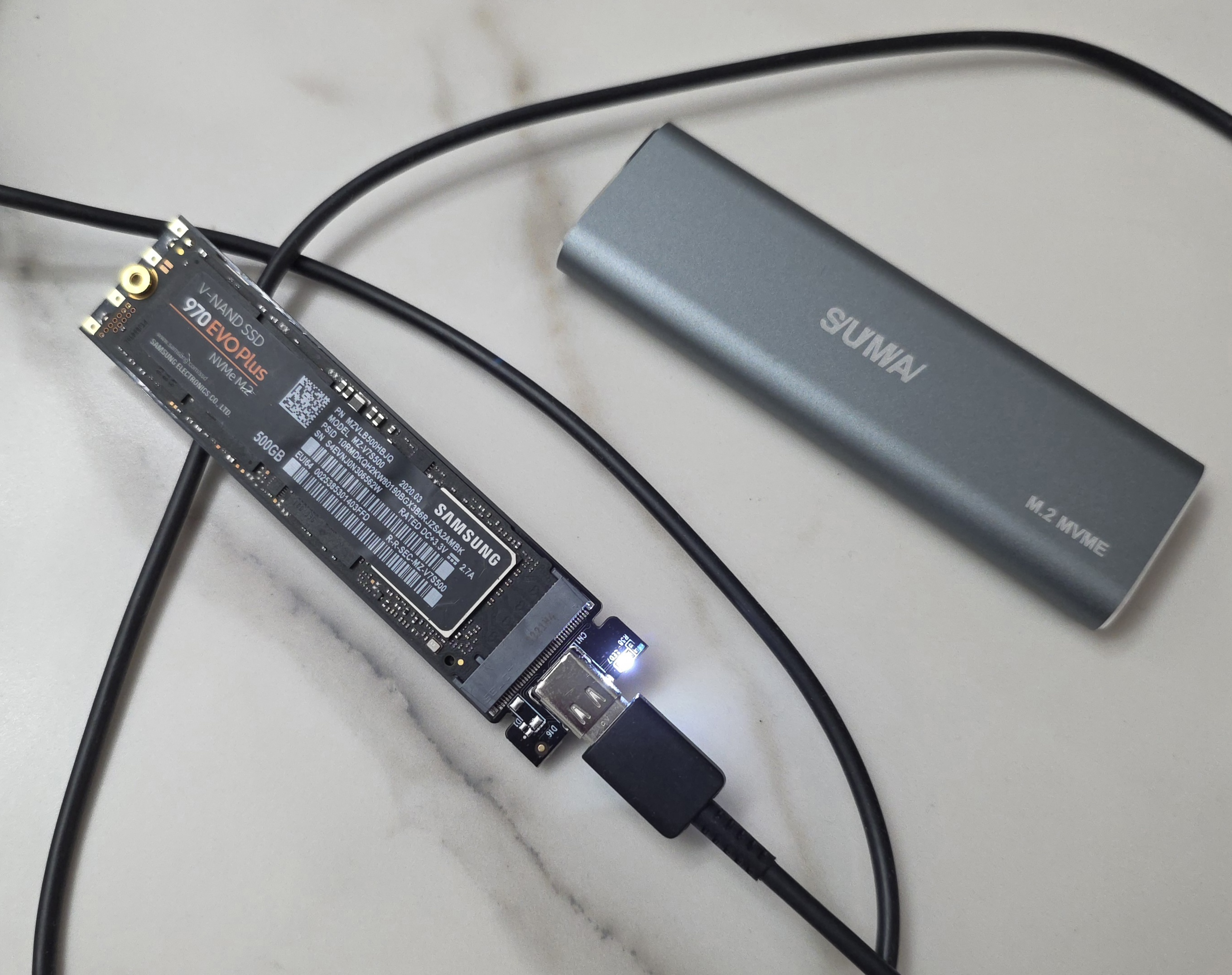
역시 당근에서 500GB SSD 구입. 그런데, 이게 또 인식이 안된다!! 정말 가지가지 하는구나.... ㅠㅜ

메모리처럼 호환성의 문제일까해서 난생 처음 노트북 BIOS 업데이트도 해보고 이것저것 해봤으나 실패.
삼성AS 센터까지 찾아갔으나 사망 판정 받음. 혹시나 5년 보증기간일까 했는데 그것도 지나고...
[알게 된 것 #5] SSD도 맛이 갈 수 있다. 중고 거래하는 곳에 SSD 외장케이스 가져가서 서로 확인하고 거래하자.
>> 배터리 충전 80% 제한
노트북의 배터리도 중요한 부분인데, 리튬이온 배터리는 80% 정도까지만 충전하는게 수명에 좋다.
내 삼성휴대폰과 LG그램 노트북에는 그렇게 충전 제한을 걸어놓고 사용하는데, 이 중소기업 노트북에 그런 기능이 있을려나...
LG그램 처럼 윈도우 내부에 편하게 관리 프로그램은 없지만, BIOS에 그런 기능이 있다
[알게 된 것 #6 ] BIOS에서 advanced → flexicharge 항목을 enabled로 바꾸면 충전 시작과 제한 정도를 걸 수 있다.
| 사용 환경 | Start Charge | Stop Charge | 기대 효과 |
| 완전 데스크탑형 (외출 거의 없음) |
40% ~ 50% | 60% | 수명 극대화. 배터리를 거의 소모품이 아닌 반영구 부품처럼 관리 가능. |
| 가끔 외출형 (주 1~2회) | 50% | 80% | 가장 추천. 배터리 건강과 최소한의 기동성을 모두 챙기는 세팅. |
| 잦은 외출형 (매일 이동) | 70% | 100% | 배터리 보호보다는 사용 시간 확보가 우선인 세팅. |
처음으로 노트북 배를 딴다는 건 무서운 일이다. 오래된 노트북이었으니 가능하기도 했지만 이번에 많은 걸 경험했다. (위에 내용은 정말 일부분이다.)
이제 애들 노트북 배도 열어봐야겠다.
SSD 추가 후 또 다른 고생길은 아래에...
노트북 업그레이드 마무리 (SSD 설치, 윈도우 마이그레이션)
나는 딱히 컴잘알도 아니고, 노트북 배를 따서 업그레이드를 한다는 생각은 해본적이 없는 사람이다. 그런데 이번에 왜 노트북을 업그레이드 하겠다는 뽐뿌가 와서 고생을 한건지.돈이 많아서
mrkool.tistory.com
'Enjoy Life' 카테고리의 다른 글
| 소소한 데스크테리어... (0) | 2026.03.28 |
|---|---|
| 노트북 업그레이드 마무리 (SSD 설치, 윈도우 마이그레이션) (0) | 2026.03.13 |
| 대한민국에서 투자담보대출로 '생활비' 해결 가능할까? (현실판) (0) | 2026.02.05 |
| 부자들의 탈세급 비밀? '사고, 빌리고, 죽어라(Buy, Borrow, Die)' 한국에서도 가능할까? (0) | 2026.02.03 |
| 국가가 밀어주는 투자? 절세까지?? 국민성장펀드!! (1) | 2026.01.31 |