나는 딱히 컴잘알도 아니고, 노트북 배를 따서 업그레이드를 한다는 생각은 해본적이 없는 사람이다.
그런데 이번에 왜 노트북을 업그레이드 하겠다는 뽐뿌가 와서 고생을 한건지.
돈이 많아서 새 노트북을 사면 되고, 부품도 새 부품을 샀으면 맘 고생 안하고 금방 끝났을 것을....
노트북 메모리,SSD 추가하면서 알게된 것들
내 노트북은 한성 BossMonster X9757,2000년에 나름 1백만원 짜리 고급(?) 노트북이었다. 이제 6년 간 충분히 썼으니 새로운 노트북을 지를까 하다가 최근 램 값이 하늘을 찌르는 상황에서 차마 용기가
mrkool.tistory.com
어쨌든 SSD도 다시 당근으로 장만해서 잘 끼워넣었다.
같은 삼성SSD도 두 종류가 있더라.
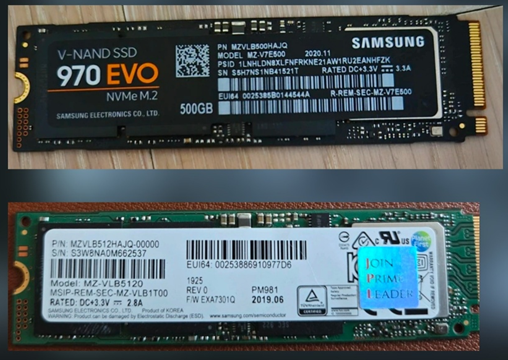
같은 용량의 삼성 제품인데, 위의 것은 이쁘장하잖아.
간단하게, 위의 것은 개인 소비자용이고, 아래의 것은 기업 소비자용이다.
| 구분 | 970 EVO (윗 사진) | PM981 (아래 사진) |
| 타겟 시장 | 리테일 (일반 소비자 판매용) |
OEM (기업 완제품 탑재용) |
| A/S (품질보증) | 삼성전자 직접 담당 (통상 5년) |
수입/유통사 또는 PC 제조사 담당 (통상 1년) |
| 전용 소프트웨어 | 공식 지원 (상태 관리, 펌웨어 업데이트 가능) |
미지원 (Samsung Magician 사용 불가) |
| 기판 색상 | 검은색 (소비자 선호 디자인 및 방열 스티커) |
초록색 (원가 절감형 디자인) |
그래, PC 제조사에 대량으로 공급하는 저가 버젼인 건 이해하겠다.
그런데, 전용 소프트웨어까지 못쓰게 하는 건 너무하지 않나?
SSD 설치해놓고 빵빵해진 저장 용량을 보면서 뿌듯해 하는데, 갑자기 눈에 씹히는게 발생했다!!
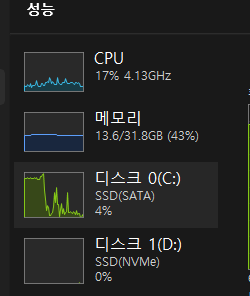
비싼 돈 들여서 D드라이브에 SSD를 꽂아놨는데, 정작 이 비싼 녀석은 일을 안하고 있는거다.
게다가 이제 보니 같은 SSD가 아니었네!! SATA와 NVMe...
제미나이 님의 진단과 처방에 따르면, 비유하자면 SATA는 '일반 국도'이고 NVMe는 '고속도로'라는 것이다. NVMe가 SATA보다 데이터 처리 속도가 최소 3배에서 최대 10배 가까이 빠른데 현재 부팅과 윈도우 운영을 담당하는 C드라이브가 더 느린 일반 국도(SATA)에 있고, 훨씬 빠른 고속도로(NVMe)인 D드라이브는 텅 비워져 있는 상태.
근본적인 처방은, 더 성능이 좋은 NVMe를 C드라이브로 활용하는 것이고,
두 번째 대안은, C드라이브에는 윈도우만 남기고, 각종 프로그램 및 데이터를 모두 NVMe로 옮겨서 사용하는 것.
그래, 성능이 더 좋은 곳에 윈도우를 새로 깔면 당연히 좋겠지. 그런데 그 윈도우 까는 과정이 쉽냔 말이지...
그냥 두 번째 대안으로 가야겠다... 생각하는데, 새로운 단어가 눈에 띄었다. '윈도우 마이그레이션'!!
뭐냐 이게? 디스크를 통째로 복사해서 넘겨주는 소프트웨어가 있다는거다.
그래, 내 학창 시절에 그런 프로그램이 있기는 했지. 노턴 고스트.... 그거 쓰려면 DOS를 들락날락하고 해야 했었는데...

그냥 두 번째 대안이면 속 편한데, 다시 새로운 걸 시도해보기로 한다.
마이그레이션 작업은 세 단계로 진행한다.
- 1단계 (데이터 복제): 전용 마이그레이션 프로그램을 실행해서 현재 C드라이브의 윈도우와 모든 파일을 D드라이브(NVMe)로 그대로 복사한다.
- 2단계 (부팅 순서 변경): 복사가 끝나면 노트북을 재부팅하면서 'BIOS'에서 부팅 순서를 바꿔준다. "앞으로는 예전 SATA 말고, 새로 복사한 NVMe SSD를 1순위로 읽어서 부팅해라"라고 지정해주는 거다.
- 3단계 (기존 드라이브 포맷): 새 SSD에서 무사히 부팅 및 동작되는 것을 확인했다면, 기존의 느린 SATA SSD는 깔끔하게 포맷해서 텅 빈 저장소로 만든다.
전용 마이그레이션 프로그램부터 구해야겠는데, 삼성EVO SSD라면 '삼성 매지션'이라는 전용 소프트웨어를 사용할 수 있을텐데, 그걸 못쓰게 해놨다. 치사하다.
별 수 없이 범용 프로그램을 써야하는데, Macrium Reflect이라는 프로그램이 가장 지명도가 있는 거 같아서 이것으로 결정했다.
그런데, 유료네!!! OTL
다행히 과거의 free 버젼으로 잘 됬다는 Reddit의 언급을 보고 이것으로 진행했다. (아래 링크에서 다운 받았다.)
https://www.majorgeeks.com/files/details/macrium_reflect_free_edition.html
(이외에도 언급되는 프로그램들 : Clonezilla , Rescuezilla , DiskGenius, AOMEI Backupper)
설치 후에는 '복제 ( clone disk )'를 진행하면 되는데,
주의사항!!
1. C드라이브만 복사 금지! 파티션은 남김없이 전부 다! 막상 복제 창을 열어보면 우리가 아는 C드라이브 외에도 10MB~500MB짜리 자잘한 '복구 파티션'이나 '시스템 파티션(NO NAME 등)'이 보이나. "내 데이터는 C드라이브에만 있으니 이것만 옮겨야지"라고 생각하기 쉬운데, 반드시 원본 디스크에 있는 1번부터 끝번까지의 모든 파티션을 다 선택해서 옮겨야한다.
아래 이미지에서 노란색 것들도 모두 선택해줘야 한다.

2. 큰 용량으로 이사 갈 땐? "대상 디스크 채우기" 옵션 필수 기존 240GB SSD에서 새 500GB SSD처럼 더 넓은 곳으로 이사 가는 상황이라면, 원본 파티션을 새 디스크 쪽으로 똑같이 복사할 때, 기존 오프셋(크기) 그대로 복제해 버리면 500GB 중 남는 260GB 정도가 '할당되지 않은 공간'으로 허공에 붕 떠버린다.
복제가 다 끝난 후 윈도우 설정에서 귀찮게 파티션을 합치는 수고를 덜려면, 복사 옵션 메뉴에서 꼭 '축소 또는 확장하여 대상 디스크 채우기'를 선택해 준다. (보통 첫 번째 옵션을 선택하기 쉬운데, 두 번째를 선택하는게 편하다)
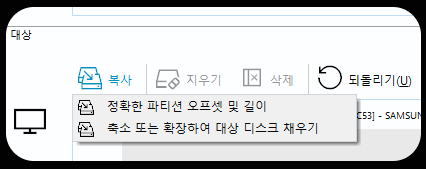
나는 복제하는데 30~40분 정도 소요됬다.
복제가 끝났으면, BIOS 설정 화면으로 들어가서 'Boot' 메뉴에서 부팅 1순위를 방금 윈도우를 복사해 넣은 새 NVMe SSD로 변경하고 저장하면 끝이다.
이제 설레는 맘으로 시작하는데, 또 에러??

아.. 정말 산 넘어 산이구나... ㅠㅜ
제미나이님의 말씀은, '안전모드' 부팅!!
윈도우가 아직 NVMe를 인식하지 못해서 그럴 것이란다. 그래서 안전모드로 한 번만 부팅해주면 윈도우가 스스로 NVMe를 인식한단다.
안전모드 진입 방법:
1. 사진의 블루스크린 화면이 뜬 상태에서 강제로 껐다 켰다를 2~3번 반복하면 '자동 복구 준비 중'이라는 메시지와 함께 파란색 선택 화면이 뜹니다.
2. 고급 옵션 > 문제 해결 > 고급 옵션 > 시작 설정 > 다시 시작을 누릅니다.
3. 숫자가 적힌 목록이 나오면 '4번(안전 모드 사용)'을 누릅니다.
4. 만약 안전 모드로 바탕화면이 떴다면 성공!! 다시 재부팅으로 정식 시작하면 된다.
이제는 윈도우 옮기는 작업도 정말 편해졌구나.
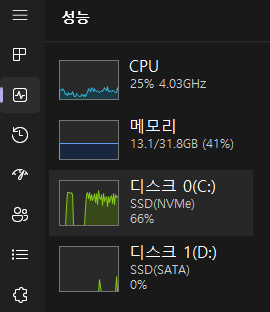
이제 NVMe가 C:로 잡혀서 열일을 하고 있다. 부팅 속도가 확실히 빨라졌고, 게임 로딩도 정말 빨라졌다.
'20년에 구매한 노트북을 이제 3년 정도는 더 쓸 수 있을거 같다.
여기까지 정말정말 노트북 업그레이드를 마친다.
메모리 늘리고, 내부 청소 및 써멀구리스 발라주고, SSD를 교체,확장하니 뿌듯하다.
당근으로 왔다갔다하고 갖가지 에러에 머리 싸매면서 시간 많~이 날렸다. 그리고 경험이 남았다....
'Enjoy Life' 카테고리의 다른 글
| 중국 심천(선전)의 무인택시 시승기 & 요금 비교 (0) | 2026.04.11 |
|---|---|
| 소소한 데스크테리어... (0) | 2026.03.28 |
| 노트북 메모리,SSD 추가하면서 알게된 것들 (0) | 2026.03.08 |
| 대한민국에서 투자담보대출로 '생활비' 해결 가능할까? (현실판) (0) | 2026.02.05 |
| 부자들의 탈세급 비밀? '사고, 빌리고, 죽어라(Buy, Borrow, Die)' 한국에서도 가능할까? (0) | 2026.02.03 |